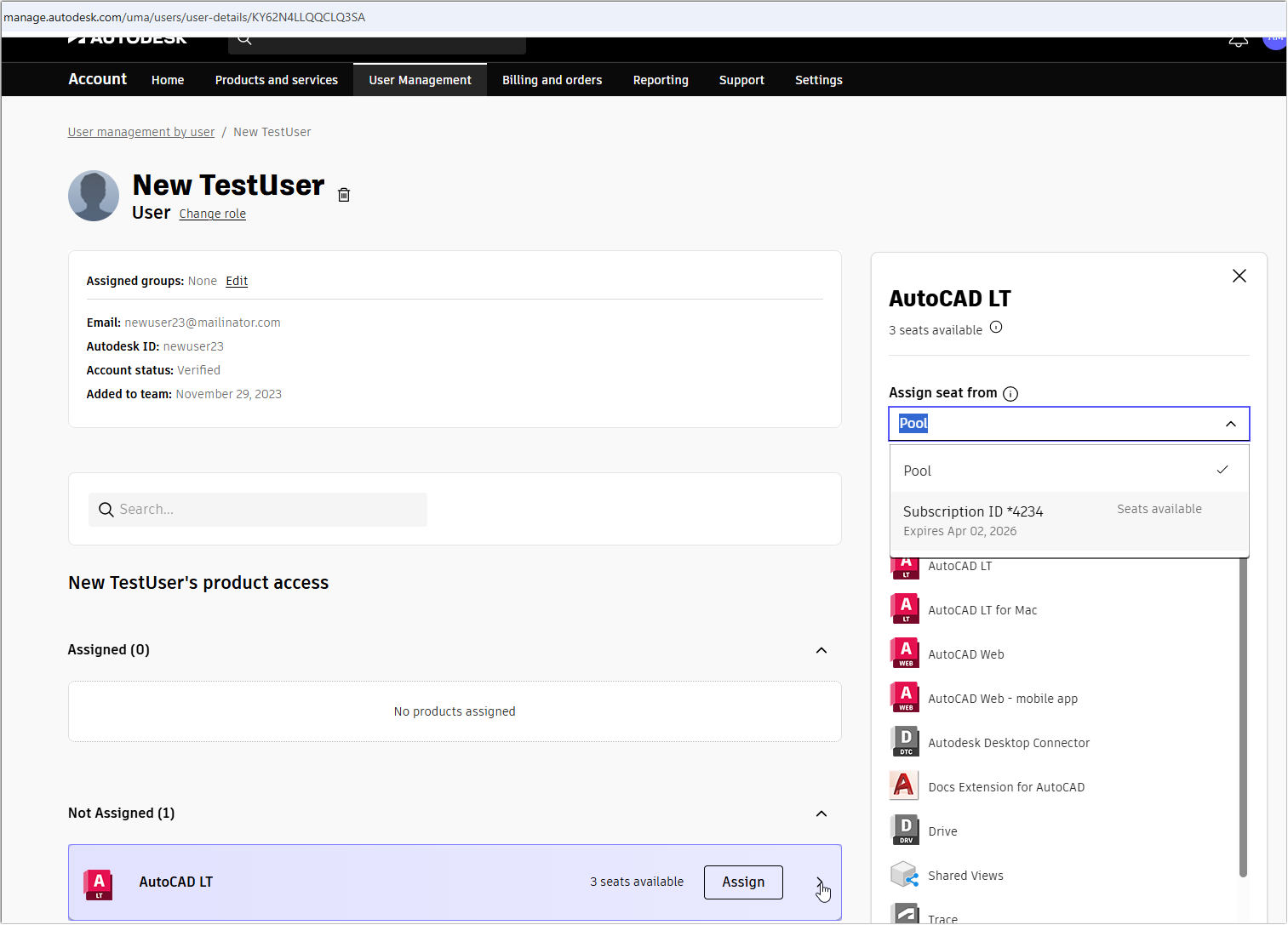

Thay vì gán sản phẩm cho từng người dùng một, tài khoản Autodesk của bạn cho phép bạn tổ chức người dùng thành các nhóm và gán quyền truy cập vào cùng các sản phẩm cho tất cả mọi người trong nhóm. Hơn nữa, bạn có thể tạo các nhóm tương ứng với các vai trò chuyên biệt. Ví dụ: bạn có thể gán AutoCAD và Revit cho một nhóm tên là Kiến trúc sư (Architects). Hoặc bạn có thể gán Civil 3D và Navisworks Manage cho một nhóm dành cho kỹ sư xây dựng (Civil engineers).
Sau khi bạn đã thiết lập một nhóm, bạn có thể theo dõi dữ liệu sử dụng của nhóm đó trong báo cáo sử dụng (dưới mục Reporting (Báo cáo), chọn Usage report (Báo cáo sử dụng)). Điều này sẽ giúp bạn hiểu các mô hình sử dụng để đưa ra các quyết định sáng suốt và quản lý việc gán sản phẩm một cách tự tin hơn. Bằng cách xem xét dữ liệu sử dụng, bạn có thể:
- Tăng sự tự tin rằng bạn đang gán đúng sản phẩm cho các nhóm của mình. Ví dụ: nếu hầu hết mọi người trong một nhóm không sử dụng một sản phẩm, bạn có thể xóa sản phẩm đó khỏi quyền gán mặc định của nhóm để giảm chi phí của mình.
- Mở rộng quy mô phân tích báo cáo bằng cách xem xét việc sử dụng giữa các nhóm người dùng tương tự để dễ dàng phát hiện các xu hướng hơn.
Điều quan trọng là phải hiểu rằng, trong tài khoản Autodesk, nhóm (groups) khác với đội (teams). Theo mặc định, bạn tự động có một đội trong tài khoản của mình, tất cả người dùng và các gói đăng ký Autodesk của bạn đều nằm dưới đội này.
Bạn tạo các nhóm bên trong một đội. Nếu bạn có thêm các đội khác, thì các nhóm đó sẽ không được chia sẻ với các đội khác, ngay cả khi các nhóm có cùng người dùng trong các đội khác nhau.
Lưu ý: Các Nhóm (Groups) không được hỗ trợ trong giao diện quản lý người dùng Cổ điển (Classic user management).
Ngoài ra, bạn không thể thêm các sản phẩm Autodesk Construction Cloud (ACC), các sản phẩm BIM hoặc các gói dịch vụ Flow Production Tracking vào các nhóm.
Tạo một nhóm (Group)
1. Vào Tab User Management -> By Group.
2. Click Create Group.
3. Đặt tên và click Create Group.

Add users vào Group
1. Vào Tab User Management -> By Group.
2. Chọn Group.
3. Click Add Users.
4. Chọn user xuất hiện trong list.
5. Để Add user bằng cách uploading a CSV file, click Import.
6. Click Done.
Lưu ý: Khi gán người dùng vào một nhóm, bạn phải có đủ số lượng chỗ (seats) sẵn có cho các thành viên mới.

Gán Sản Phẩm Cho Các Thành Viên Của Một Group
1. Vào Tab User Management -> By Group.
2. Chọn Group.
3. Click Products.
4. Chọn sản phẩm và click Assign.

Quyền gán là có tính cộng dồn (additive), nghĩa là, một người dùng có thể được gán một sản phẩm theo mặc định, và bởi một hoặc nhiều nhóm, và sẽ nhận được tổng của các quyền gán sản phẩm đó. Nếu một người dùng được gán cùng một sản phẩm từ nhiều nguồn trong cùng một đội (team), thì chỉ cần một chỗ (seat) duy nhất.
Lưu ý: Khi gán sản phẩm cho một nhóm, bạn phải có đủ số lượng chỗ (seats) sẵn có cho tất cả các thành viên của nhóm đó.
Để biết thêm thông tin chi tiết và nhận nhiều ưu đãi lớn từ công ty Tân Đức.
Vui lòng liên hệ tại :
CÔNG TY CP PHÁT TRIỂN KỸ THUẬT & THƯƠNG MẠI TÂN ĐỨC
ĐỐI TÁC VÀNG MẢNG D&M TẠI VIỆT NAM
103 Pasteur, Phường Sài Gòn, TP HCM
Phone: (028) 3822 0590 / 3829 2399 / 3822 9633
Fax : (028) 3829 7431